插件开发指南
这篇指南只做一件事:让你的第一个 Tavo 插件跑起来。
我们会制作一个「自定义帮答」插件。你只需要填写想引导的内容,AI 就会生成自定义回复并填入聊天输入框。
你可以选择:
如果你正在使用 Codex、Claude Code、Trae、DeepSeek Harness(DSH)或 WorkBuddy,优先选择 AI Agent。
使用 AI Agent 开发
开始前,请准备:
- 一台电脑
- 一个已经安装并可以正常使用的 AI Agent,例如 Codex、Claude Code、Trae、DeepSeek Harness(DSH)或 WorkBuddy
- 一台安装了 Tavo 的手机
- 让手机和电脑连接到同一个局域网,例如同一个 Wi-Fi
1. 开启 Tavo MCP 服务器
- 在任意聊天页打开 更多 → 设置 → MCP 服务器。
- 将 访问范围 设为 局域网。
- 开启 MCP 服务器。
- 滚动到页面底部,点击 复制完整连接配置。
- 连接和开发期间,让 Tavo 保持前台运行并保持屏幕常亮。
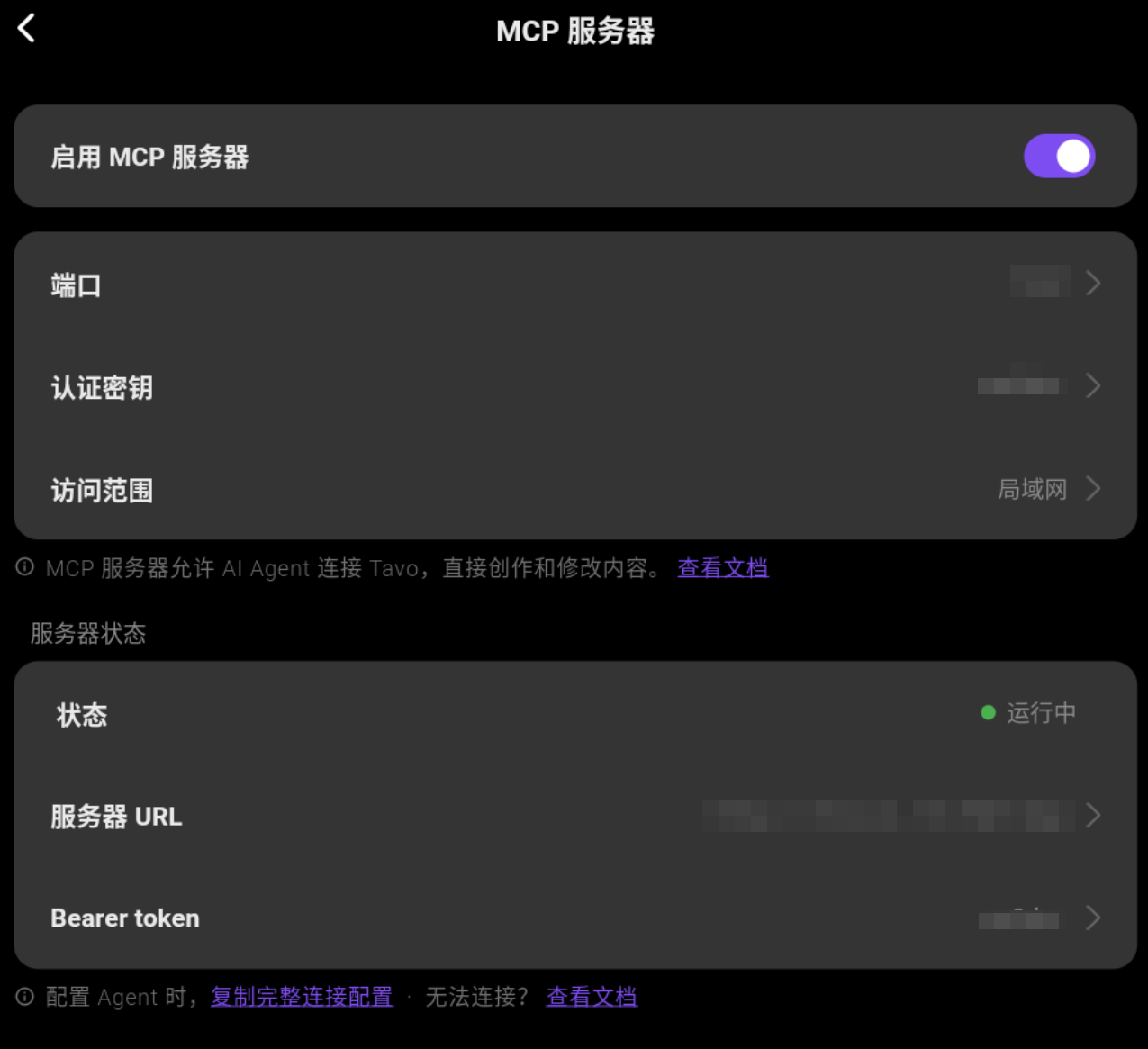
需要了解网络和连接问题时,查看 MCP 服务器文档。
2. 把连接配置发给 Agent
回到 Agent 对话,发送下面的话。删除占位行,再把你在 Tavo 中复制的完整连接配置粘贴进去:
请连接下面的 Tavo MCP 服务器,并先读取当前版本的插件开发文档。
<删除这一行,然后粘贴你在 Tavo 中复制的完整连接配置>
连接成功并读完文档后,只回复“已准备好”。
你复制到的完整配置格式类似下面这样(示例已脱敏,不要直接使用):
Tavo MCP Server: 1.2.8
Preferred access: direct HTTP JSON-RPC
Server URL: http://192.168.x.x:0000/mcp
Authorization: Bearer XXXXX
不要把真实的 Server URL 和 Bearer token 发布到公开聊天、截图、文档或 issue。它们只应发送给你正在使用的 Agent。
如果 Agent 请求连接权限,按它的提示确认。看到“连接成功”后再继续。
3. 告诉 Agent 你想做什么
发送这个需求:
做一个 Tavo 插件,在聊天输入框的 + 菜单中添加“自定义帮答”。点击后弹窗询问用户想引导的内容;确认后,结合当前聊天上下文生成回复草稿,填入输入框但不要自动发送。

完成后,通过已连接的 Tavo MCP 服务器安装并启用插件。
4. 测试插件
Agent 完成安装后,回到 Tavo 聊天页:
-
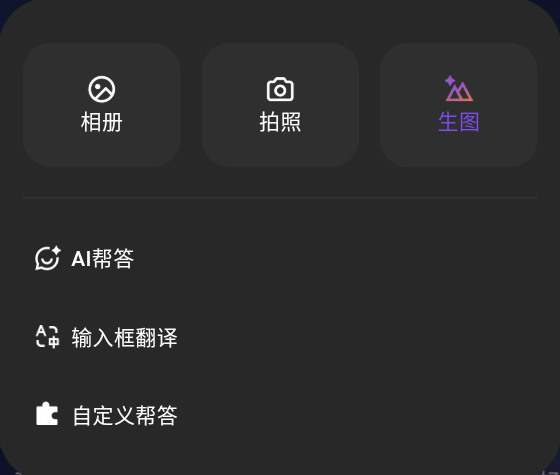
打开输入框旁的 + 菜单。
-
点击 自定义帮答。
-
填写想引导的内容并确认。
-
确认生成的回复草稿出现在输入框里。
看到草稿后,你的第一个插件就成功了。
使用对话式 AI 辅助开发
ChatGPT、Claude 等对话式 AI 不能直接连接 Tavo 或安装文件,但同样可以帮你生成插件。
1. 复制最新的插件开发文档
打开 插件开发文档,点击页面右上角的 复制本页。
把复制的内容发送给 AI,并补充:
请阅读这份 Tavo 插件开发文档。

接下来请严格按照文档帮我制作一个简单插件,不要使用文档中没有的 API。
请始终从文档页面复制。文档会持续更新,这样 AI 获得的才是最新规则。
2. 发送插件需求
继续发送:
做一个 Tavo 插件,在聊天输入框的 + 菜单中添加“自定义帮答”。点击后弹窗询问用户想引导的内容;确认后,结合当前聊天上下文生成回复草稿,填入输入框但不要自动发送。3. 获取并导入 .zip
让 AI 生成安装包:
请生成一个可以直接安装到 Tavo 的 .zip 文件给我。下载文件后,在 Tavo 中:
- 打开 更多 → 插件。
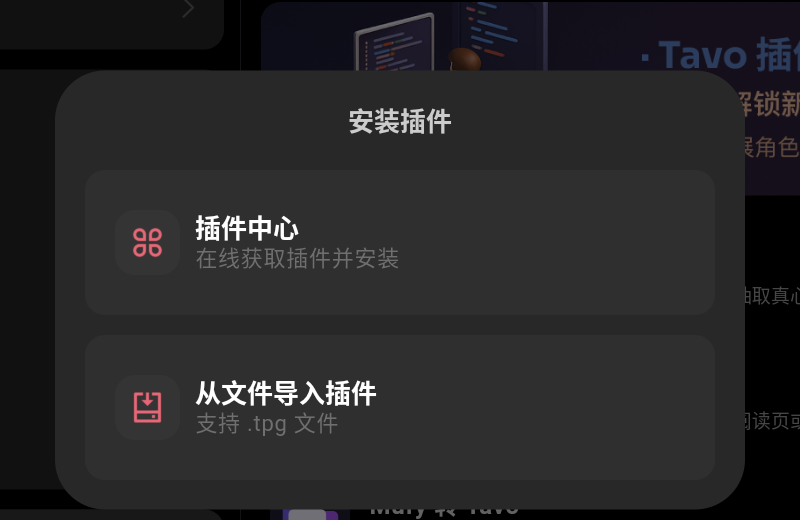
- 点击右上角的 安装。
- 选择 从文件导入插件,找到刚下载的 .zip。
- 确认安装并启用,然后回到聊天页测试 自定义帮答。
只安装由你信任的 AI 或开发者生成的 .zip 文件。
分享到 Tavo 插件中心
插件可以正常使用后,你也可以把它分享给其他用户:
- 直接打开 Tavo 插件中心。
- 或在 Tavo 进入 更多 → 插件,点击插件中心横幅,再点击页面右上角的创作者入口。
准备好 .zip、插件名称、简短介绍,以及需要展示的图标或截图,就可以按照页面提示上传。
第一个插件不需要复杂,也不需要一次做到完美。先让它成功运行,再做下一个想法。