生图设置
在聊天中生成图片
你可以点击聊天输入框左侧的「+」,选择「生成图片」进入生图输入状态。
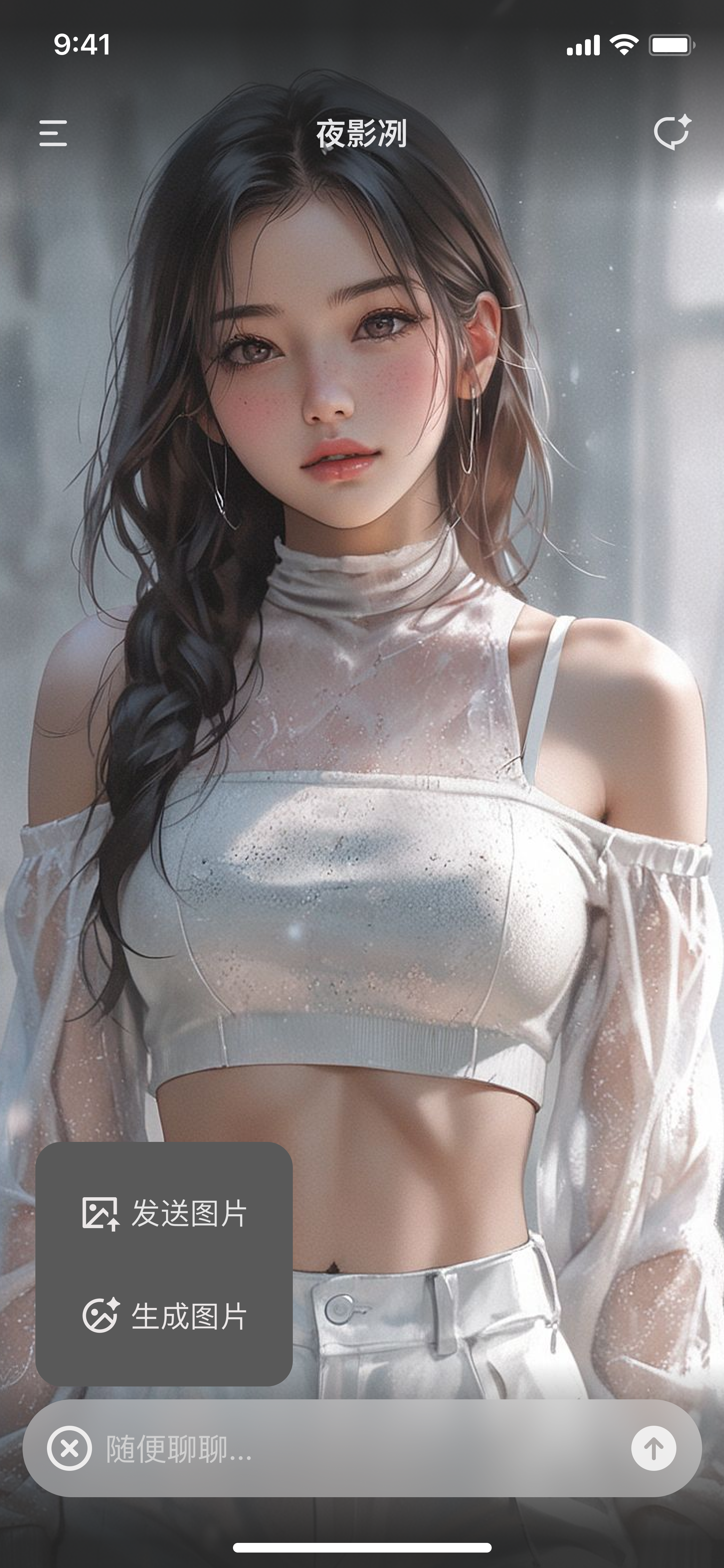
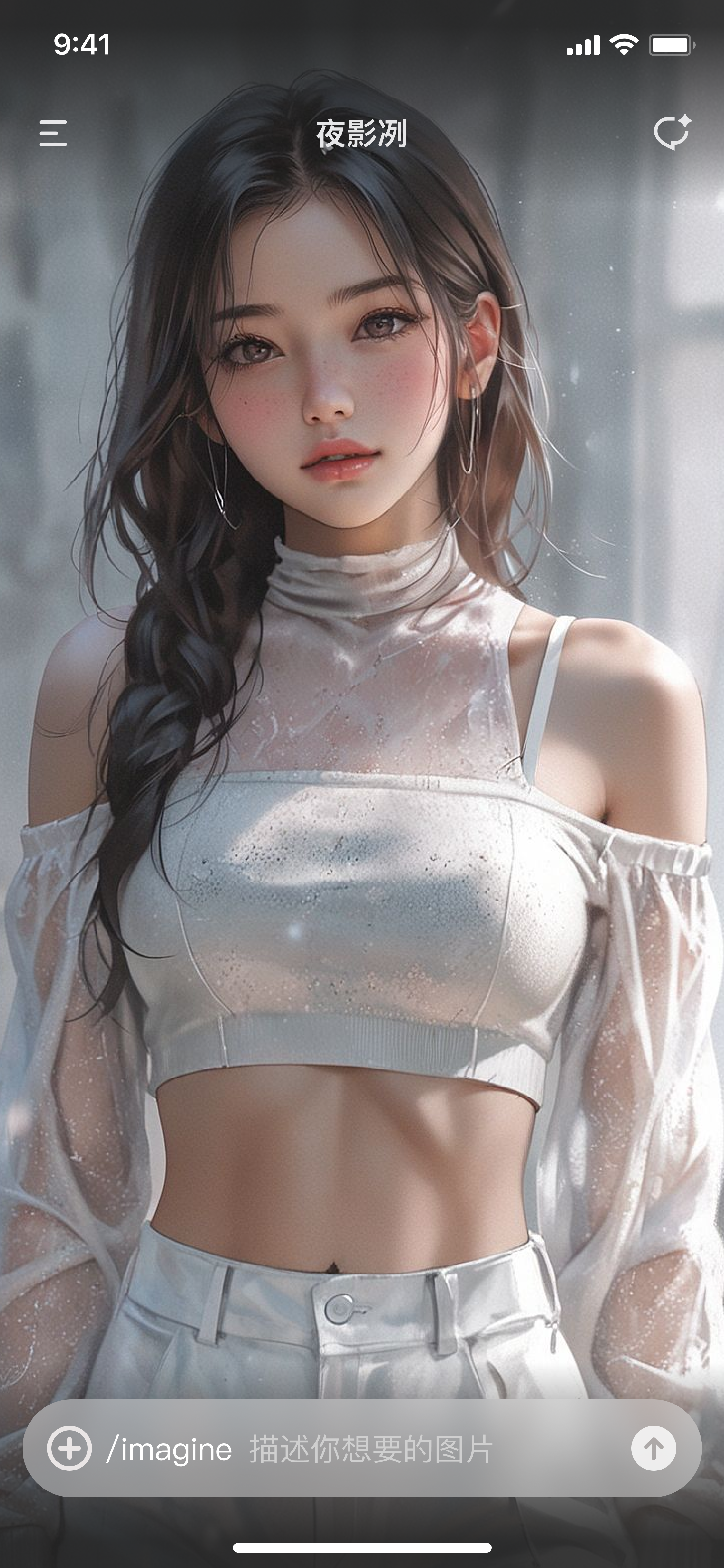
也可以直接在聊天输入框中输入生图命令。
格式如下:
/imagine 提示词例如:
/imagine a dark room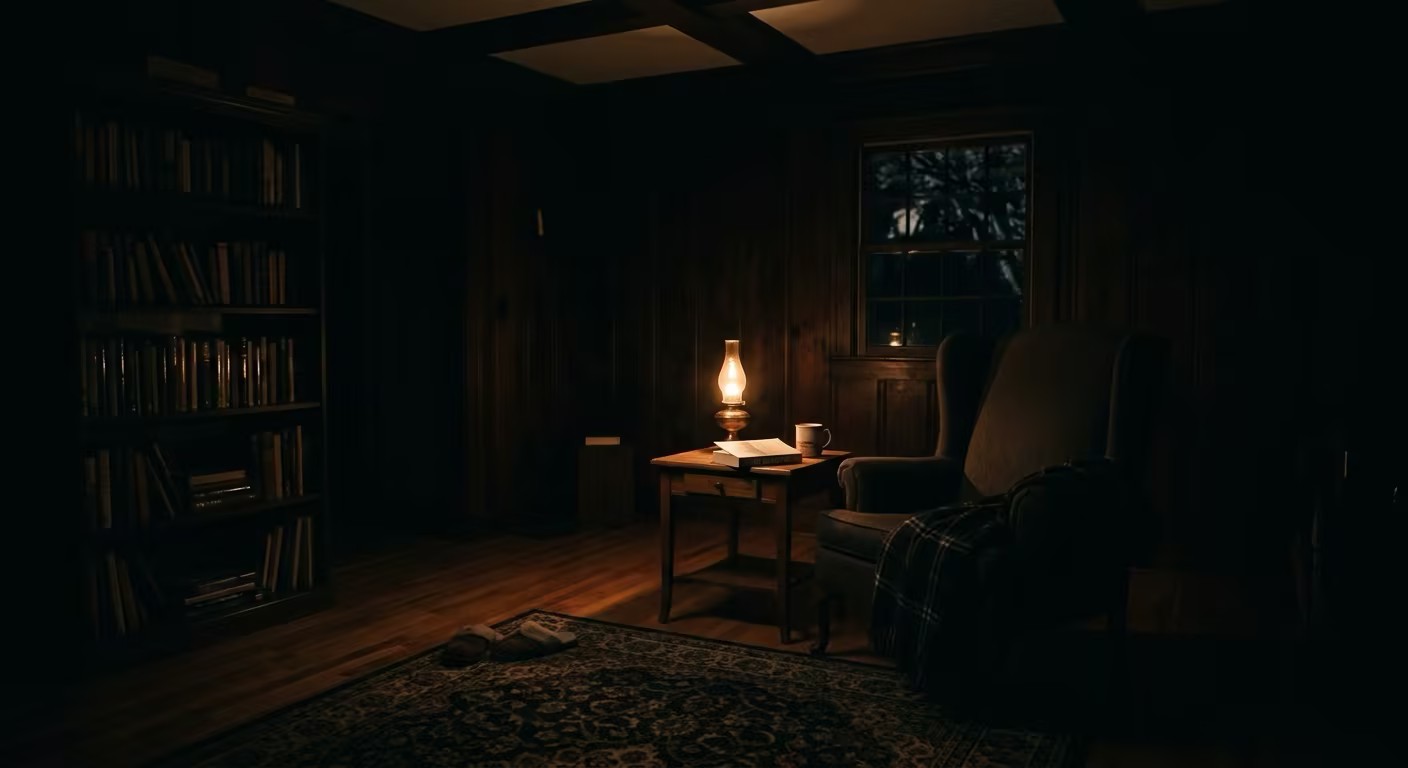
生成完成后,点击聊天中的图片可以进入预览页面。
预览页面底部有 3 个按钮:
 重新编辑:回到当前图片的提示词编辑状态,修改提示词后继续生图。
 再次生成:使用当前提示词重新生成一张图片。
 下载:保存图片到本地。下载前请确认已开启 Tavo 的相册权限。
生图注入提示词
「生图设置」用于调整生成图片写入聊天记录时的提示文本。默认模板为:
[生成了一张图片:{{prompt}}]{{prompt}}会替换为本次生图使用的提示词。- 这段文字会随生成结果写入图片描述或历史消息,方便后续对话快速引用。
- 如果不确定怎么写,保持默认即可;右上角「恢复默认」可以还原官方模板。
使用建议
- 想让角色记住图片来源,建议保留
{{prompt}}。 - 想让聊天记录更简短,可以把模板改成更短的描述,例如:
[图片:{{prompt}}]。 - 修改后先用一条简单提示词测试,确认历史消息中的显示效果符合预期。